
Liebe Mitarbeiter*innen,
Interviews transkribieren wir ab jetzt mit Buzz.
Der bisherige Transkriptionsdienst auf dieser Seite ist nicht mehr in Betrieb. Stattdessen verwenden wir die kostenlose App Buzz. Sie läuft direkt auf Ihrem Mac, Ihre Aufnahmen verlassen dabei den Computer nicht. Eine Internetverbindung braucht Buzz nur einmalig beim ersten Start.
Voraussetzung: ein Mac mit Apple-Chip (M1 oder neuer). Sie finden das unter Apple-Menü > Über diesen Mac in der Zeile Chip.
Anleitung
Der übliche Ablauf für Interviews, die mit einem Diktiergerät oder einem Smartphone aufgenommen wurden. Klicken Sie auf einen Schritt, um ihn zu öffnen.
1. Buzz installieren (einmalig)
- Laden Sie Buzz über die Schaltfläche oben herunter und öffnen Sie die Datei Buzz-Mac.dmg aus Ihrem Download-Ordner mit einem Doppelklick.
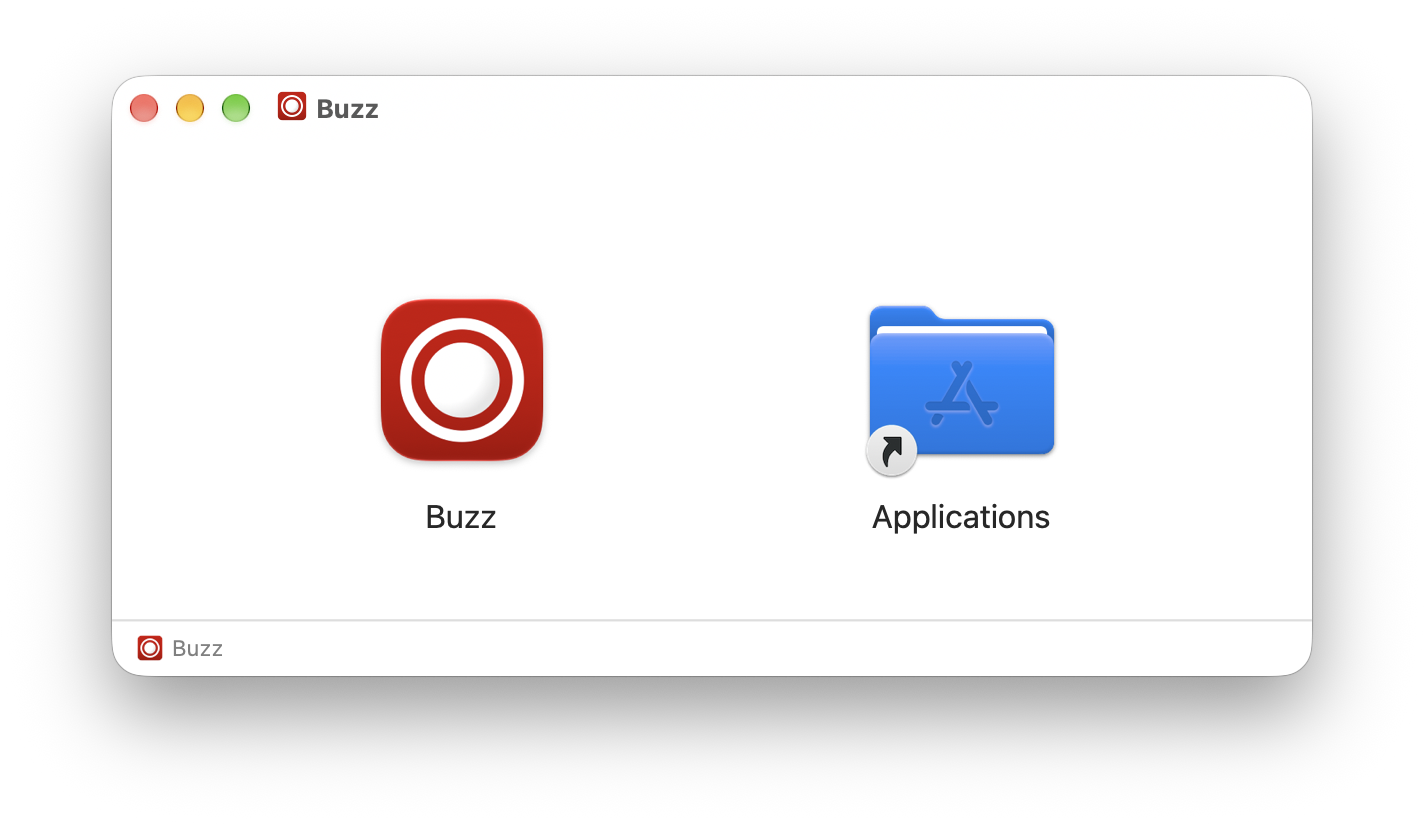
- Ziehen Sie im folgenden Fenster das rote Buzz-Symbol auf den blauen Ordner Applications (das ist der Ordner Programme).
- Starten Sie Buzz aus dem Ordner Programme. Fragt macOS beim ersten Start, ob Sie die App öffnen möchten, bestätigen Sie mit Öffnen.
2. Aufnahme auf den Mac übertragen
- Diktiergerät: Gerät per USB-Kabel verbinden oder die Speicherkarte einstecken und die Audiodatei auf den Mac kopieren.
- iPhone: Aufnahme in der App Sprachmemos öffnen, auf Teilen tippen und per AirDrop an Ihren Mac senden.
- Android: Datei per USB-Kabel oder über Ihren Cloud-Speicher auf den Mac übertragen.
Buzz verarbeitet alle gängigen Formate, zum Beispiel MP3, WAV und M4A sowie Videodateien.
3. Aufnahme in Buzz öffnen
Klicken Sie in Buzz oben links auf das Plus-Symbol und wählen Sie Ihre Audiodatei aus.

4. Einstellungen wählen und starten
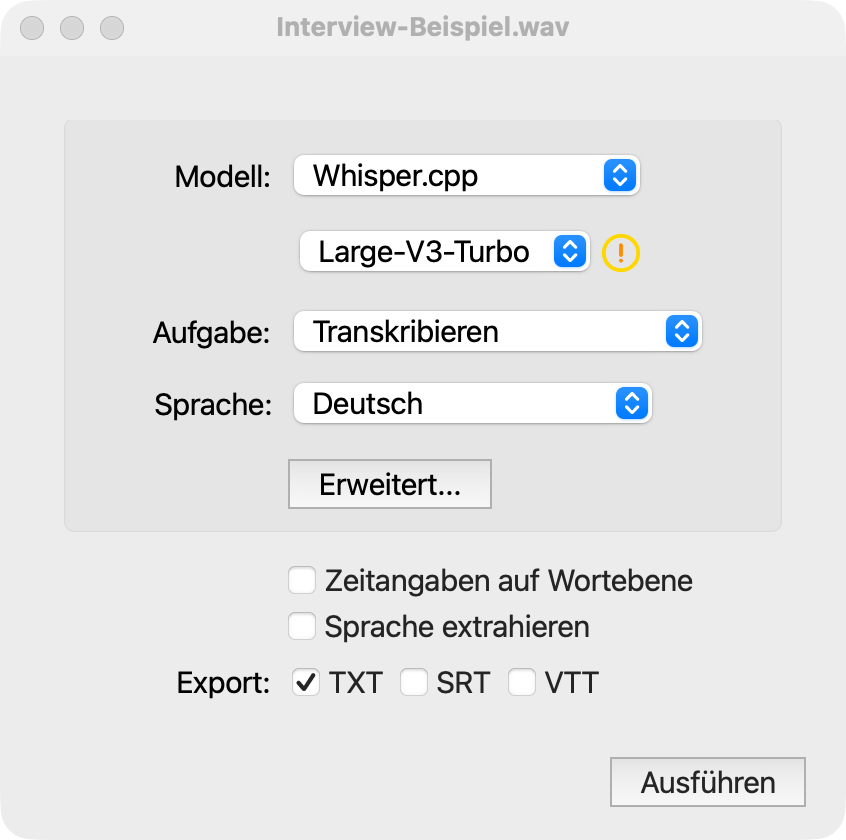
Stellen Sie im folgenden Fenster Folgendes ein und klicken Sie auf Ausführen. Buzz merkt sich diese Einstellungen für das nächste Mal.
| Modell | Whisper.cpp und darunter Large-V3-Turbo |
| Aufgabe | Transkribieren |
| Sprache | Deutsch (nicht automatisch erkennen lassen, das ist ungenauer) |
| Export | Häkchen bei TXT |
Nur beim ersten Mal: Buzz lädt jetzt das Sprachmodell herunter (rund 1,6 GB). Das dauert je nach Internetverbindung einige Minuten. Danach funktioniert Buzz auch ohne Internet.
5. Warten, bis die Transkription fertig ist
In der Spalte Status sehen Sie den Fortschritt. Sobald dort Fertiggestellt steht, ist der Text da. Bei langen Interviews dauert das einige Minuten. Lassen Sie den Mac in dieser Zeit eingeschaltet.

Die Textdatei liegt automatisch im selben Ordner wie Ihre Aufnahme, mit dem Zusatz „transcribed on“ und dem Datum im Dateinamen.
6. Sprecher trennen und benennen
Für Interviews lohnt sich dieser Schritt: Buzz ordnet jede Aussage der richtigen Person zu.
- Öffnen Sie die Transkription mit einem Doppelklick auf die Zeile.
- Klicken Sie oben auf Sprecher identifizieren, wählen Sie bei Sprecher die Anzahl der Personen (bei einem Interview meist 2) und klicken Sie auf Identifizieren. Beim ersten Mal lädt Buzz dafür noch einige Zusatzdateien, das dauert ein paar Minuten.
- Ersetzen Sie unter Schritt 2: Sprecher benennen die Bezeichnungen Speaker 0 und Speaker 1 durch die Namen. Mit Beispiel abspielen hören Sie, wer wer ist. Klicken Sie dann auf Speichern.
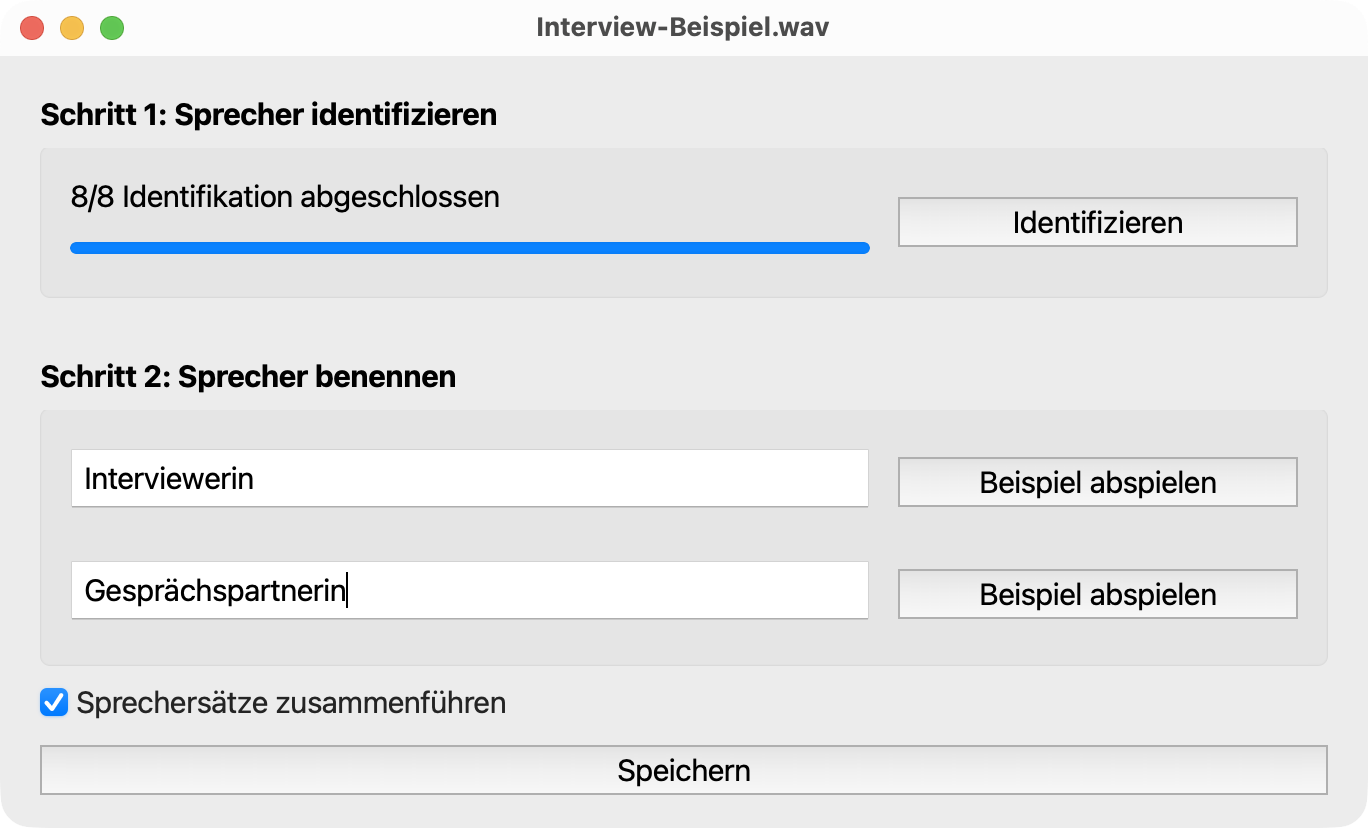
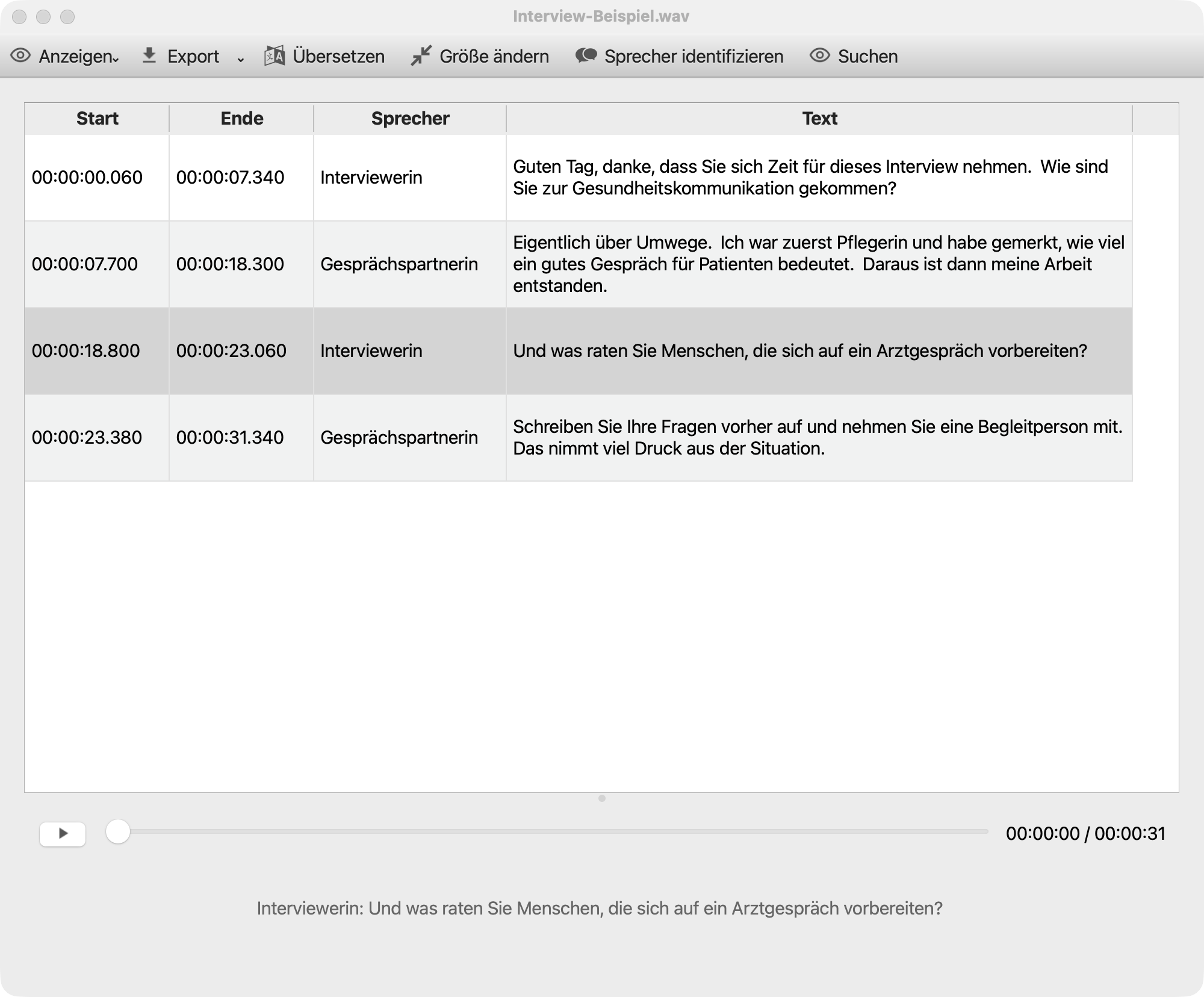
Buzz legt dafür in der Liste eine neue Zeile an. Öffnen Sie diese mit einem Doppelklick: Jetzt steht bei jeder Aussage der Name.
7. Text prüfen und als Word-Dokument speichern
- Mit der Wiedergabetaste unten hören Sie in die Aufnahme hinein. Ein Doppelklick in eine Textzeile öffnet sie zum Korrigieren.
- Klicken Sie oben auf Export und wählen Sie DOCX - Sprecher. Die Frage nach Zeitstempeln beantworten Sie mit No, wenn Sie nur den Text brauchen.
- Wählen Sie den Speicherort und klicken Sie auf Save. Das Word-Dokument enthält das Interview mit Namen, Absatz für Absatz.
Tipp: Kommen in einem Interview ungewöhnliche Namen oder Fachbegriffe vor, tragen Sie diese vor dem Start unter Erweitert... ein. Buzz schreibt sie dann häufiger richtig.
Bitte lesen Sie jede Transkription gegen, besonders Namen, Zahlen und Zitate. Eine automatische Transkription ersetzt keine redaktionelle Prüfung.
Fragen oder Probleme bei der Einrichtung? Schreiben Sie uns: